会議の文字起こしを簡単に。議事録作成AIは自分で選ぶ。
会議の音声を録って、書き起こすところまでを行うアプリです。相手の声も自分の声も、イヤホンをつけたままで録音できて、そのすべてがこのMacの中で完結します。
Four Problems
Why this got made
オンライン会議で感じる引っかかりを、ひとつずつ外しました。
会議を録音して、要約は使い慣れたAIに作らせる。やりたいのはそれだけなのに、間に4つの壁がありました。
-
「録音、ホストしか押せないのか…」
自分のMacで直接録る
主催者に録画・録音ボタンを押してもらわなくても、自分の手元ですぐに録音を始められます。
-
「イヤホンだと、相手の声が入らない…」
システム音声とマイクを同時に録る
イヤホンをつけたままでも、相手の声と自分の声の両方が残ります。
-
「この会話、クラウドに渡していいんだっけ…」
このMacの中だけで処理する
録音も文字起こしもMacの中で完結し、外部のサーバーには送りません。
-
「このAI要約、誰もそんなこと言ってない…」
まとめるAIは自分で選ぶ
書き起こしをそのまま渡せるので、使い慣れたAIに自分の言葉で頼めます。
Features
One by one
Reciteでできること
録音を始めるところから、書き起こしを取り出すところまで、順番に見ていきます。
Menu Bar
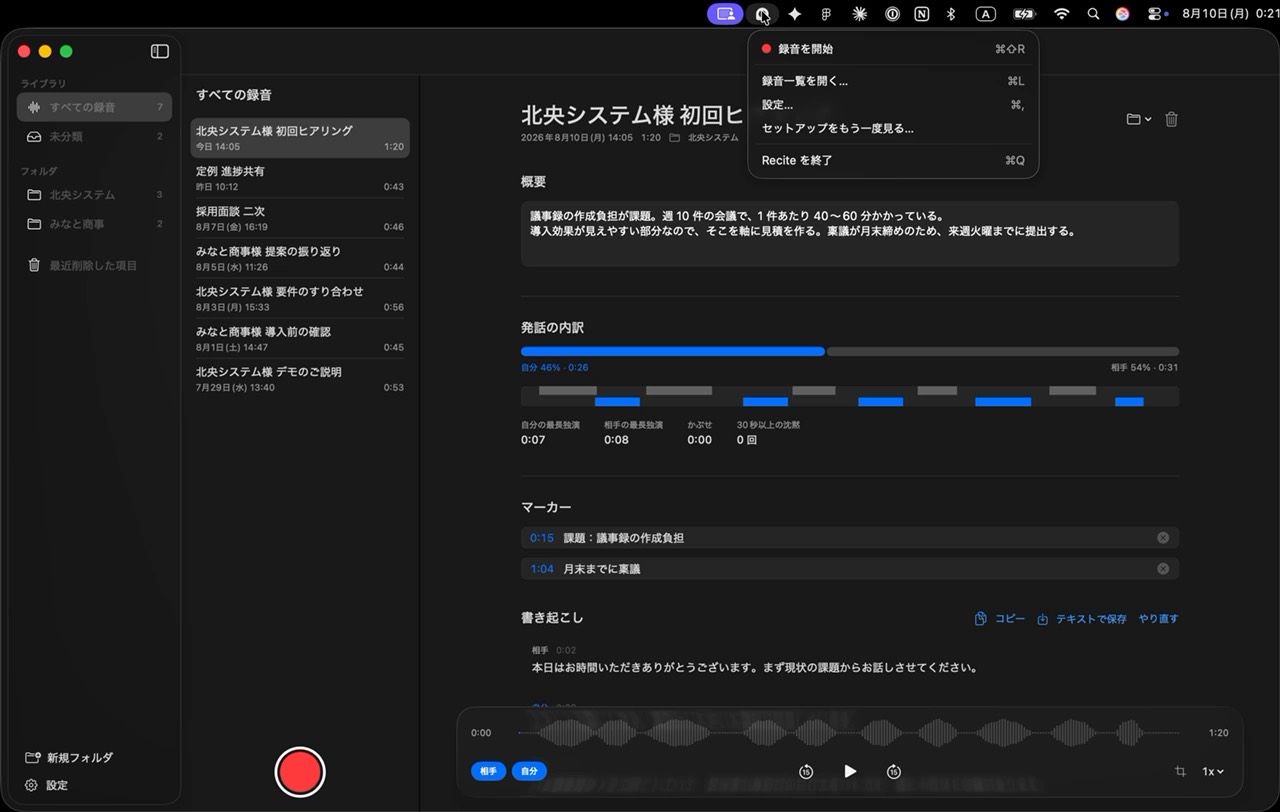
メニューバーから、すぐに録音を始められます
画面の右上に常駐しているので、会議が始まったらアイコンを押すだけで録音が始まります。ウインドウを探す必要はありませんし、ショートカット(⌘⇧R)でも始められます。
録音している間はアイコンが赤くなり、その横に経過時間が出るので、他の作業をしていても目の端で「まだ録っている」と分かります。切り忘れや、「いま録れているか」という不安が起きにくいのは、このためです。
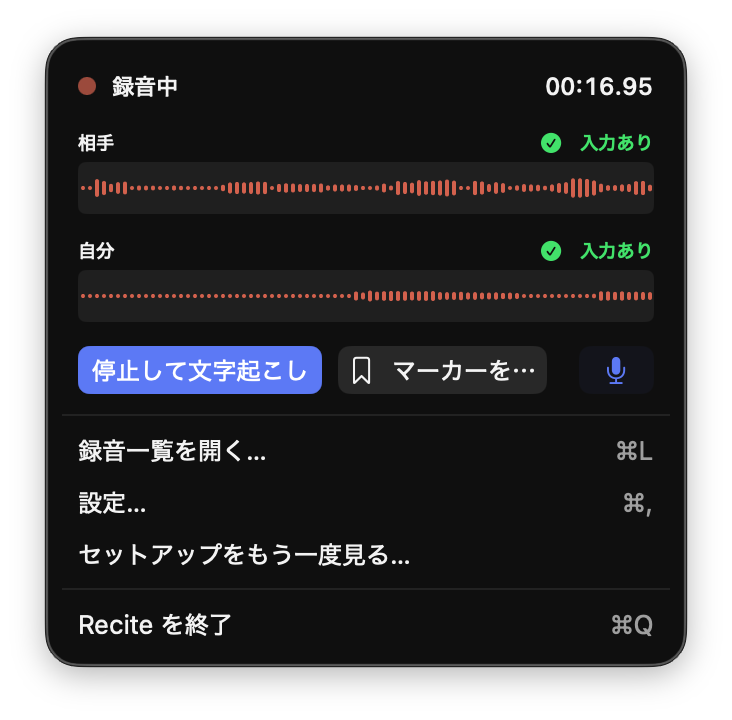
パネルを開けば、相手と自分それぞれの音の大きさが見えます。停止すると文字起こしが始まり、一覧が開いて、いま録ったものが選ばれた状態になります。
Two Tracks
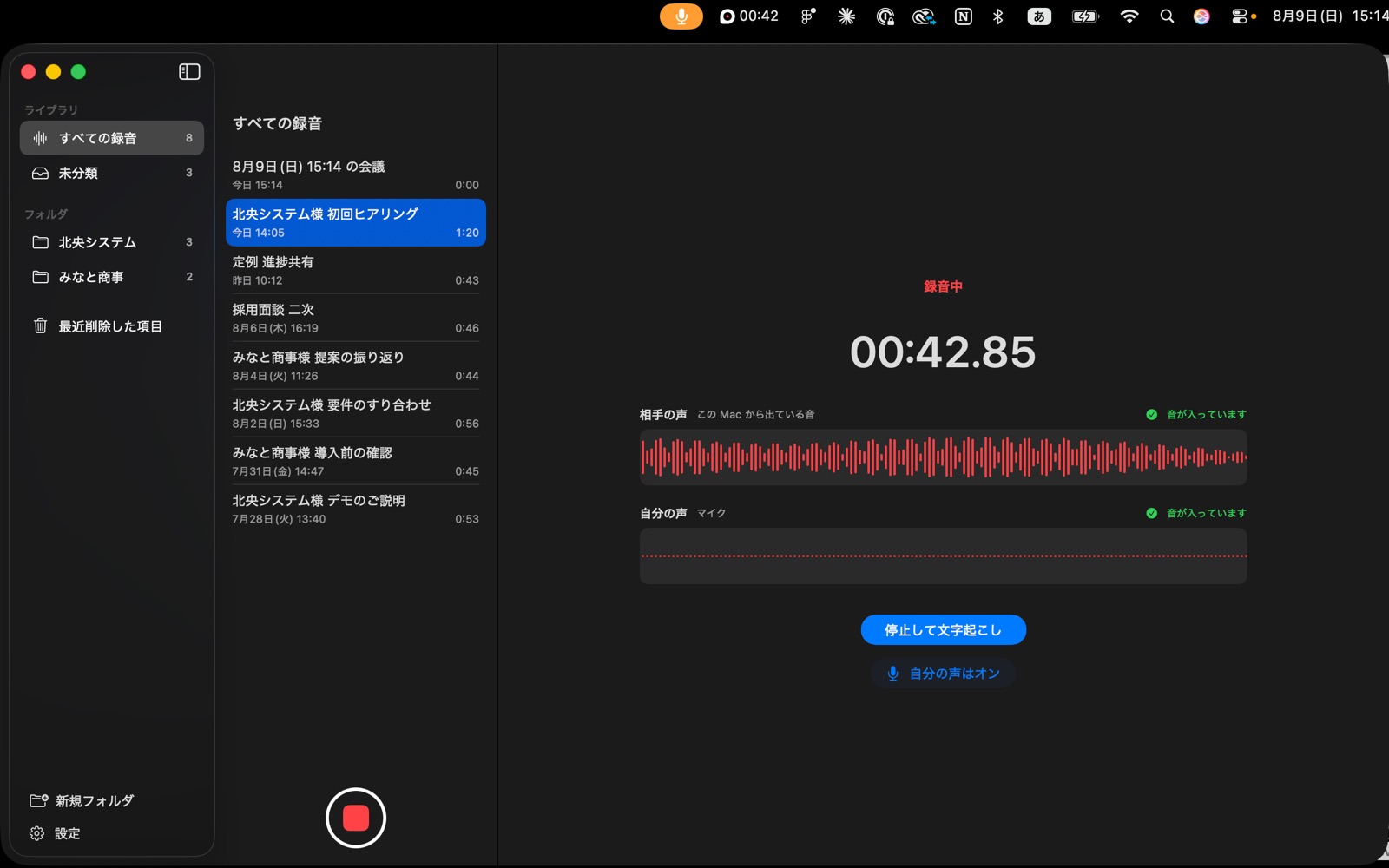
イヤホンをしたままでも、相手の声と自分の声がきれいに録れます
相手の声はこのMacから出ている音を直接、自分の声はマイクから録ります。イヤホンで聞いていても相手の声はこのMacの中を通るので、そのまま録れますし、2つは別々のファイルに残るので混ざることもありません。
録音中はそれぞれの音の大きさが見えていて、「取り込めていません」と「無音です」は別のものとして表示します。会議が終わってから空のファイルに気づく、という事故を防ぐためです。
Transcript
書き起こしに、相手と自分の発言が時刻つきで並びます
相手と自分を別々に録って、別々に文字にしているからできることです。行をクリックすれば、その瞬間の音に戻れます。
文字起こしはAppleの音声認識を使い、このMacの中で動きます。会議の音声がどこかへ送られることはありません。
使い方を見る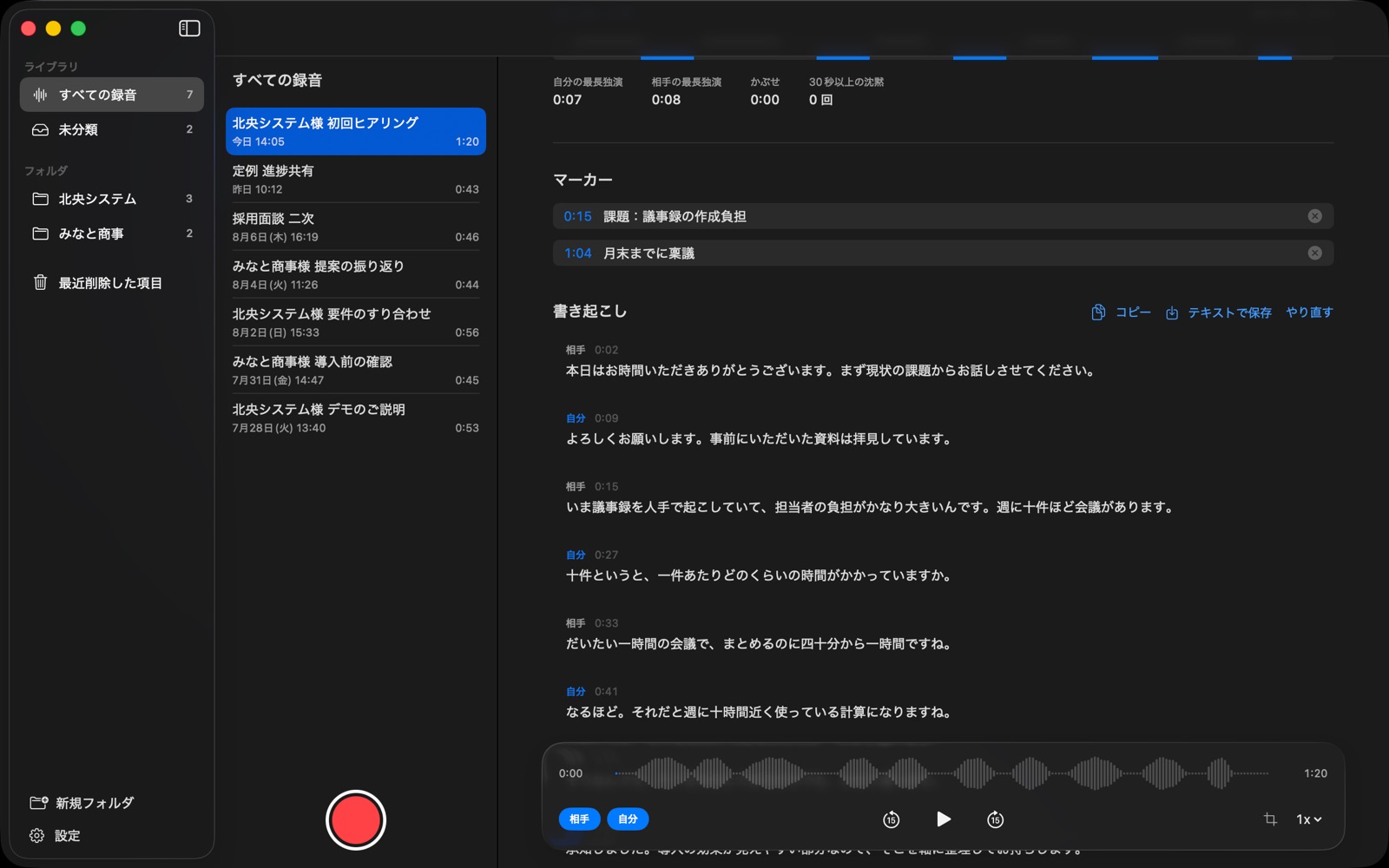
Summary
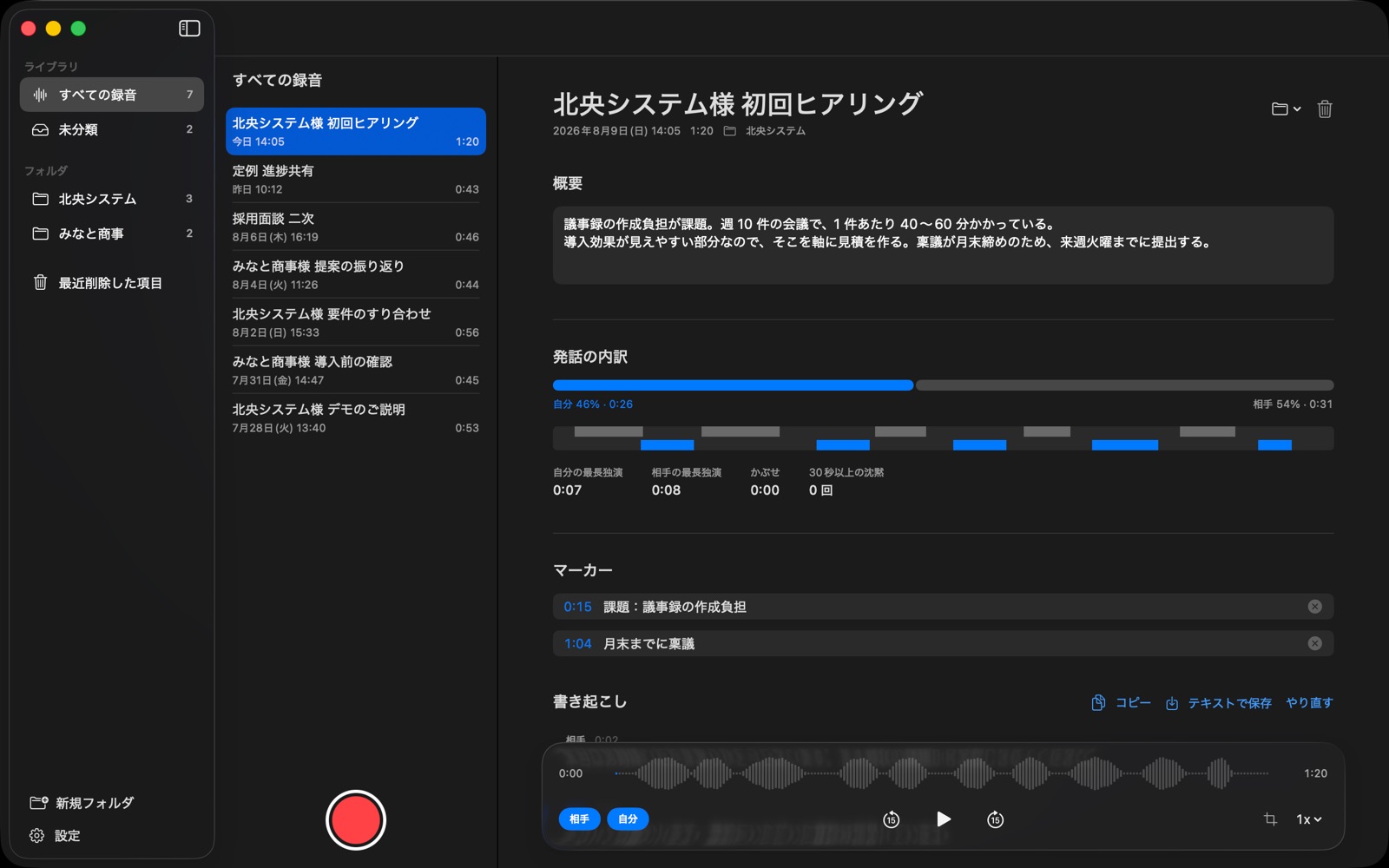
どのような会議だったのか、短い概要が自動でつきます
一覧に日付だけ並んでいても、どれがどの会議か分かりません。そこで、何を話したかの短い概要を添えています。概要もこのMacの中で作ります。
議事録の清書はしません。そこまで踏み込むと、書いていないことを書き足す余地が生まれます。詳しくまとめたいときは、書き起こしをコピーしてお使いのAIに渡してください。
どちらがどれだけ話したか、いちばん長く話し続けた時間、話がかぶった回数、長い沈黙の場所も分かります。相手と自分を別々に録っているから出せる数字です。
Vocabulary
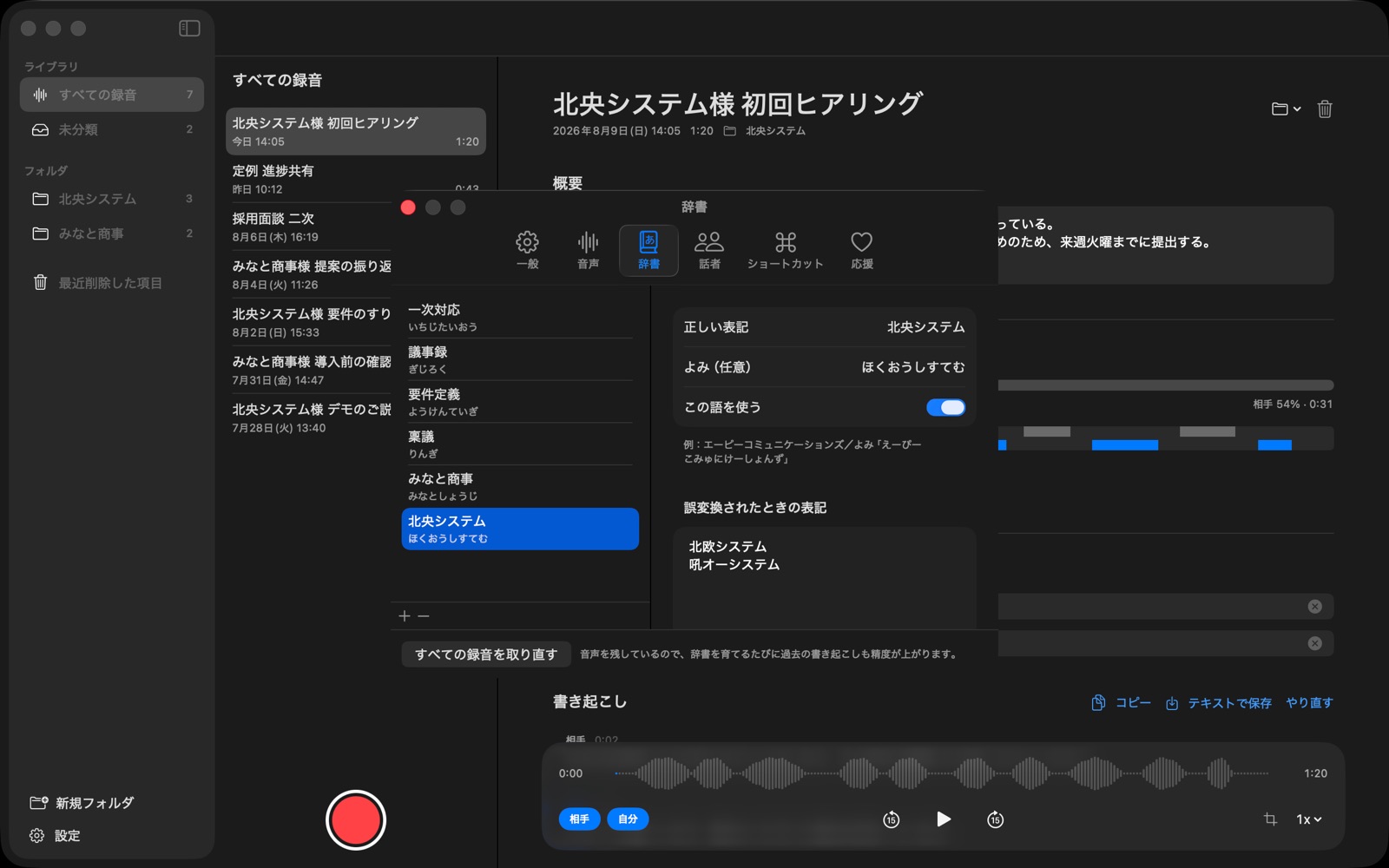
社名や人名を、辞書に保存しておけます
日本語の文字起こしで誤変換しやすいのは、社名や製品名、人の名前です。辞書に登録しておけば、聞き取る際のヒントとして活用されます。
取引先の名前を外のサービスに預けたくなくて、辞書そのものが使えない、ということがあります。Reciteの辞書は、このMacの中にあります。
音声を残しているので、辞書を育てたあとに過去の会議の文字起こしをやり直すこともできます。
Library
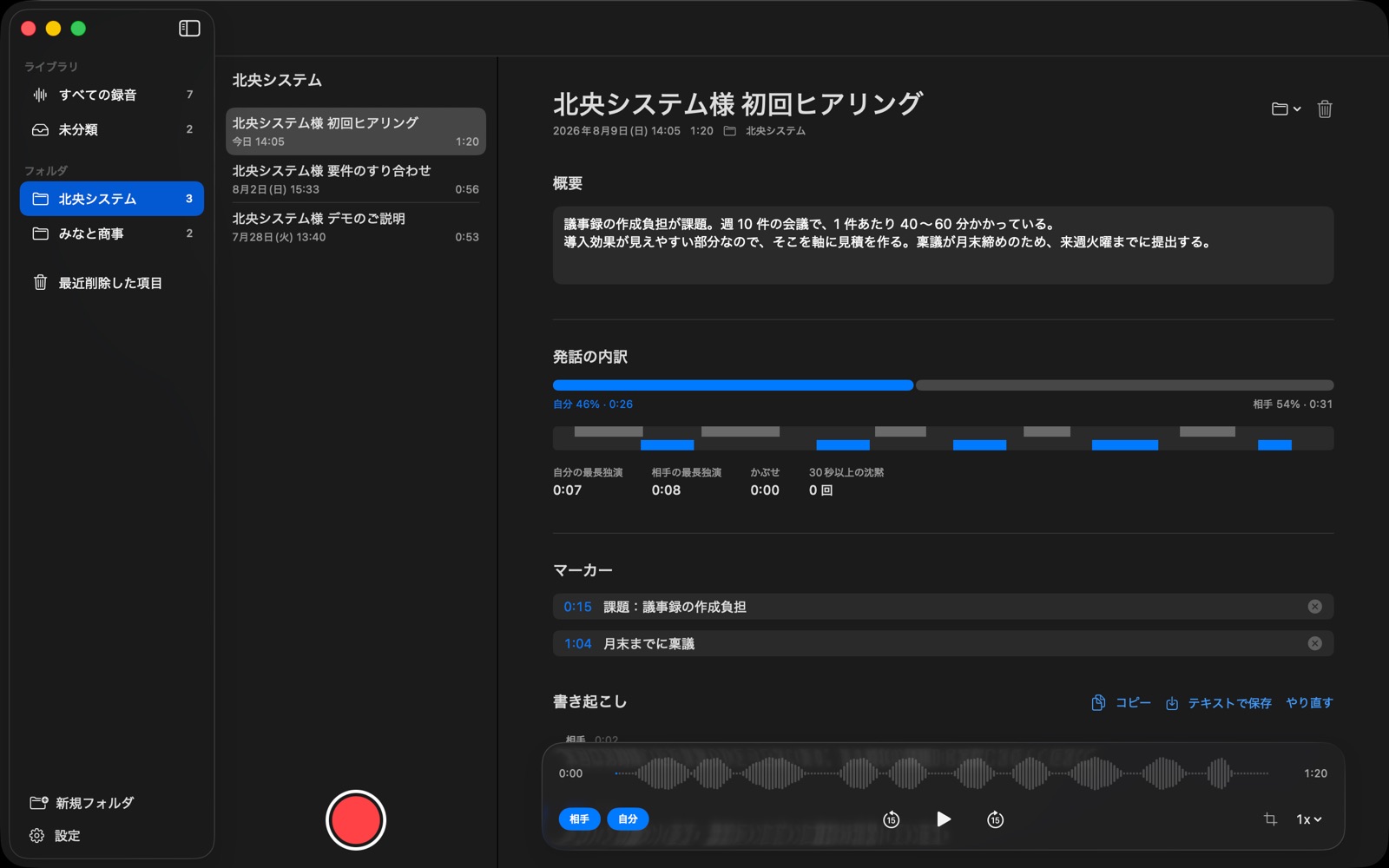
取引先ごと、会議ごとに、フォルダで整理できます
フォルダの中にフォルダを作れるので、取引先の下に案件を並べられます。聞き返したい場所にはその場でマーカーを置けますし、前後の要らない部分は切り詰めて、元の長さにいつでも戻せます。
削除はごみ箱を経由します。アプリの中から音声ファイルを直接消すことはありません。
Why
Where this came from
なぜこのアプリを作ったのか
-
権限がないと、録れない
他社が主催するMeetやSlackの通話にゲストとして入ると、録音も文字起こしも主催者側の機能です。自分が出ている会議の記録なのに、こちらからは何もできません。
-
イヤホンをすると、相手の声が録れない
それまではiPhoneのボイスメモで録っていました。ただAirPodsを使っていると相手の声はイヤホンの中で鳴るので、マイクには入りません。録るためだけにスピーカー出力へ切り替える、ということをしていました。
-
会話を、外に渡したくない
会議の録音から要約までやってくれる有料のサービスはあります。ですが、そうしたサービスでは会話そのものが相手のプラットフォームに渡りますし、どのモデルで処理されるかも、こちらでは選べません。
-
要約が、話していないことを書く
自動要約が、実際には誰も言っていない一文を作ってしまうことがありました。読んだ人は、それを議事録として受け取ります。だから、まとめられる前の生の書き起こしが要るのです。
だから、書き起こしまでで止めた
その先は、すでに使っているGeminiやClaudeに渡して、自分でプロンプトを書けばいい。道具の側で決めることではありません。
このアプリについてData
On this Mac only
録音した音声も文字も、どこにも送られません
音声がインターネットにアップロードされることはありません。文字起こしも、短い要約も、すべてこのMacの中で作っています。
- どこにも送りません録音した音声も、書き起こした文章も、開発者や他社のサーバーに送ることはありません。あなたのMacの中に置かれたままです。
- 使った記録を集めていません広告も、アクセス解析も、不具合の自動報告もありません。誰がいつ何に使ったかを、こちらが知る方法はありません。インターネットを切ったままでも、基本の機能はすべて使えます。
- インターネットを使うのは、1つの機能だけ誰が話したかを聞き分けるためのデータの取り寄せだけです。それも初回の一度だけで、音声も書き起こしも送りません。この機能は最初は切ってあり、使うかどうかはご自身で選べます。カレンダーから会議名を読み取る機能もありますが、読むのはこのMacの中だけで、外には出ません。プライバシーポリシーに詳しく書いています。
- 声の特徴は、はじめは保存しません声の特徴(声紋)をつくって保存する機能は、最初は切ってあります。声の情報は、日本の法律でもEUの規則でも慎重に扱うものとされています。使うかどうかは、ご自身で決めてください。
録音についてのお願い
Reciteは、隠して録るための道具ではありません。同意を得たうえで、自分の記憶を補うために使う道具として作っています。
会議の録音に関する決まりは国や地域によって異なります。参加者であっても、相手の同意なく録音することが制限されている国があります。適用される法令と、相手方との取り決めに従ってご利用ください。
Questions
Six of them
会議アプリの上に「録音中」などの通知は表示されますか?
Macのシステム音声を録音する仕組みのため、会議アプリ側に「録音中」の表示は出ません。本アプリは秘密録音のための道具ではありませんので、必ず事前に相手の同意を得てからご利用ください。
ZoomやGoogle Meet以外でも使えますか?
このMacから音が出るものであれば録れます。会議アプリを指定して、その音だけを録ることもできるので、通知音や音楽が書き起こしに混ざりません。
要約はしてくれますか?
「どんな会議だったか」が分かる短い説明は作りますが、議事録の形に整えることはしません。文字をコピーして、お使いのAIに渡してください。
インターネットに繋がっていなくても使えますか?
使えます。録音も文字起こしも端末内で完結します。話者分離を有効にした場合だけ、初回にモデルの取得が要ります。
録音したファイルはどこにありますか?
アプリの保存先に、会議ごとのフォルダとして置かれます。相手の声と自分の声が別々のm4aで、書き出しもできます。
お金はかかりますか?
かかりません。機能の制限も広告もありません。続けて作っていくための応援をアプリの中で任意に受け付けていますが、応援しても使える機能は変わりません。
Requirements
macOS 26
- OSmacOS 26以降
- MacAppleシリコン搭載のMac
- Account登録不要。サインインもありません
- Permissionsマイク/システム音声の録音(画面収録は不要)
- Transcription日本語・英語
- Interface日本語
- Price無料。App内に任意の応援あり